Poradnik dla użytkownika
Jak zmierzyć zasięg Wi-Fi w domu i wyeliminować martwe strefy?

Martwe strefy Wi-Fi w domu da się wyeliminować, jeśli wiesz, jak zmierzyć zasięg i dobrać rozwiązanie. Tłumaczymy, czym różni się wzmacniacz od sieci mesh, gdzie ustawić router i którą drogą poprawić sygnał.
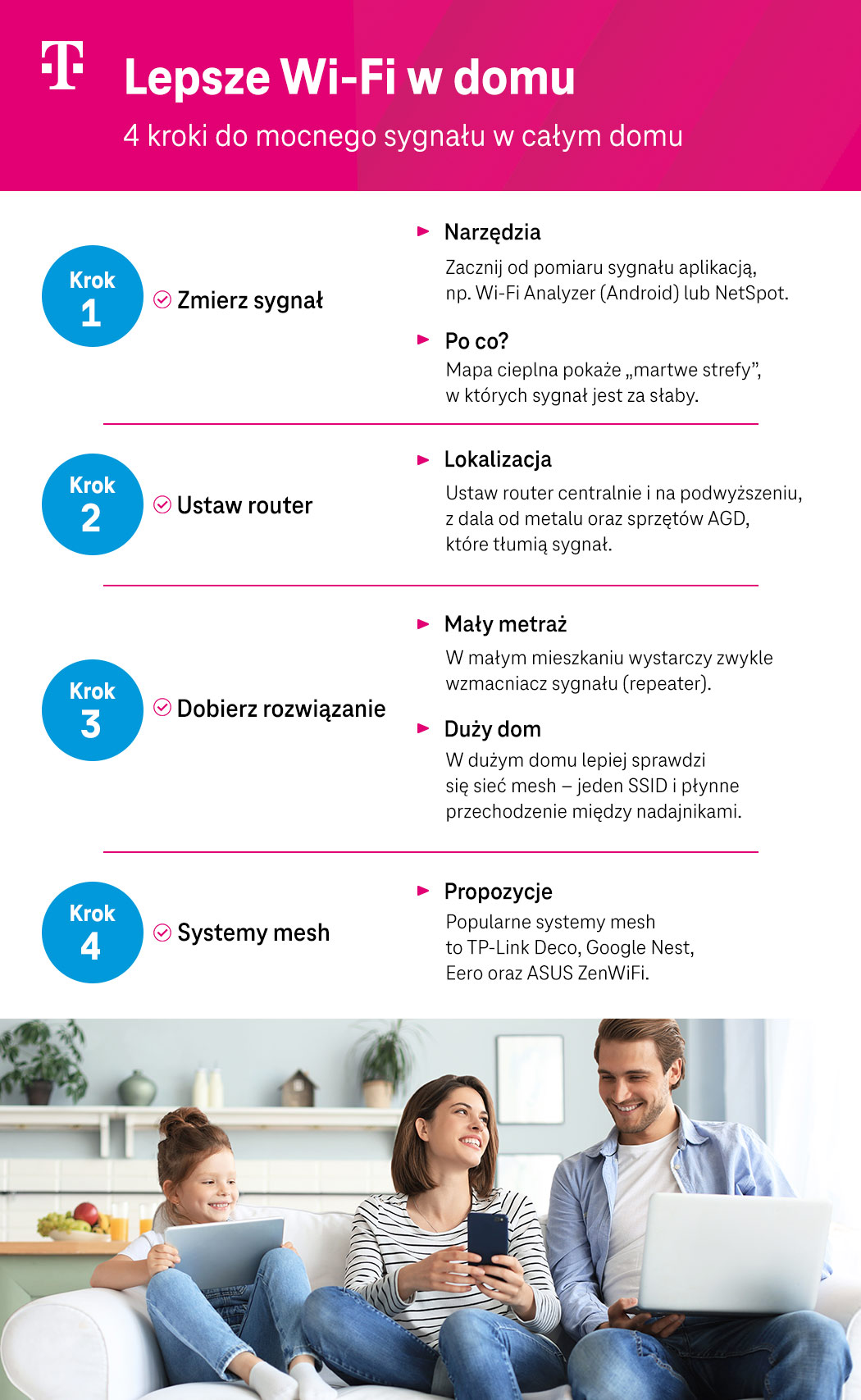
Aby wyeliminować martwe strefy Wi-Fi w domu, czyli obszary ze słabym sygnałem lub jego brakiem, na początek trzeba zmierzyć zasięg (służy do tego Wi-Fi Analyzer na Androida oraz NetSpot na Windows/Maca) i prędkość internetu (SpeedTest). Kolejne kroki to ustawienie routera w centralnym miejscu budynku, na podwyższeniu, oraz zastosowanie repeatera – wzmacniacza sygnału (w małym budynku) lub sieci mesh (w dużym domu).
Aby wyeliminować martwe strefy Wi-Fi w domu, czyli obszary ze słabym sygnałem lub jego brakiem, na początek trzeba zmierzyć zasięg (służy do tego Wi-Fi Analyzer na Androida oraz NetSpot na Windows/Maca) i prędkość internetu (SpeedTest). Kolejne kroki to ustawienie routera w centralnym miejscu budynku, na podwyższeniu, oraz zastosowanie repeatera – wzmacniacza sygnału (w małym budynku) lub sieci mesh (w dużym domu).
SPIS TREŚCI
- Dlaczego w domu są martwe strefy Wi-Fi?
- Jak zmierzyć zasięg Wi-Fi?
- Wzmacniacz Wi-Fi (repeater) vs. sieć mesh
- Popularne systemy mesh Wi-Fi
- Gdzie ustawić router w domu?
- FAQ
Najważniejsze w skrócie
- Martwe strefy Wi-Fi powstają przez grube ściany, metal, dużą odległość od routera, zakłócenia oraz słabszy zasięg pasma 5 GHz.
- Zasięg zmierzysz aplikacjami: Wi-Fi Analyzer (Android), NetSpot (mapa cieplna, Windows/Mac) i SpeedTest (prędkość).
- Router ustaw centralnie, na podwyższeniu, z dala od metalu i szafek RTV.
- W małym metrażu wybierz wzmacniacz (repeater); w dużym domu – sieć mesh (jedno SSID, płynne przełączanie).
- Popularne systemy mesh: TP-Link Deco, Google Nest Wi-Fi Pro, Eero i ASUS ZenWiFi.
Dlaczego w domu są martwe strefy Wi-Fi?
W skrócie: Najczęstsze przyczyny to grube ściany (zwłaszcza żelbetowe) i metalowe przeszkody, duża odległość od routera lub jego zła lokalizacja (róg pokoju, podłoga), zakłócenia (mikrofalówka, telefony DECT, sieci sąsiadów) oraz słabszy zasięg pasma 5 GHz.
Martwe strefy Wi-Fi to obszary w mieszkaniu czy biurze, w których sygnał bezprzewodowy jest bardzo słaby lub całkowicie zanika. Co może wpłynąć na ich pojawienie się?
- Grube ściany, zwłaszcza żelbetowe, które pochłaniają sygnał. Przeszkodami mogą być również metalowe drzwi, a nawet sporych rozmiarów akwaria.
- Duża odległość od routera. Trudności w rozsyłaniu sygnału Wi-Fi może również wywołać umieszczenie sprzętu w rogu pokoju czy bezpośrednio na podłodze.
- Zakłócenia, na przykład ze strony mikrofalówki, telefonów DECT czy sieci działających u sąsiadów.
- Słaby zasięg pasma. 5 GHz wprawdzie zapewnia większą prędkość sieci niż 2,4 GHz, jednak słabiej pokonuje ewentualne przeszkody.
Jak zmierzyć zasięg Wi-Fi?
W skrócie: Zmierz siłę sygnału (Wi-Fi Analyzer na Androidzie), zrób mapę cieplną (NetSpot na Windows/Mac) i wykonaj test prędkości (SpeedTest) w każdym pomieszczeniu, notując wynik.
Istnieje kilka skutecznych sposobów. Pierwszy polega na zweryfikowaniu siły sygnału. Służy do tego na przykład aplikacja Wi-Fi Analyzer na Androida, dzięki której można nie tylko zmierzyć siłę sygnału, ale też zidentyfikować zakłócenia oraz zanalizować pasma 5 GHz i 2,4 GHz.
Ciekawym rozwiązaniem jest mapa cieplna (heat map). Można ją wykonać za pośrednictwem narzędzia NetSpot, dostępnego zarówno na Windows, jak i Mac. Pozwoli wygenerować kolorowe mapy pokrycia sygnałem dla poszczególnych pomieszczeń, a także zeskanować pobliskie sieci w celu wykrycia zakłóceń.
Poza zmierzeniem zasięgu sieci Wi-Fi warto również wykonać test prędkości internetu. Pomocne w tym zakresie będzie narzędzie pod nazwą SpeedTest, które mierzy zarówno download i upload (pobieranie i wysyłanie danych), jak i ping (opóźnienia w transferze danych) oraz jitter (zniekształcenia w transmisji sygnału). Przy tym polecamy, aby przejść przez cały swój dom czy mieszkanie z telefonem i zanotować prędkość sieci w każdym pomieszczeniu. Pomoże to wydzielić martwe strefy Wi-Fi.
Narzędzia do pomiaru Wi-Fi
|
Narzędzie
|
System
|
Do czego służy
|
|
Wi-Fi Analyzer
|
Android
|
Pomiar siły sygnału, wykrywanie zakłóceń, analiza pasm 5 GHz i 2,4 GHz.
|
|
NetSpot
|
Windows, Mac
|
Mapa cieplna (heat map) pokrycia sygnałem, skan pobliskich sieci.
|
|
SpeedTest
|
Online
|
Test prędkości: download, upload, ping oraz jitter.
|
Wzmacniacz Wi-Fi (repeater) vs. sieć mesh
W skrócie: Repeater jest tańszy, retransmituje sygnał i tworzy osobną sieć (inne SSID) – sprawdza się w małym metrażu. Mesh ma jedno SSID, płynne przełączanie i stałą przepustowość – lepszy w dużym domu.
Aby zniwelować martwe strefy Wi-Fi i cieszyć się swobodnym dostępem do internetu w całym domu, warto zastosować technologię wzmacniającą sygnał. Do wyboru jest repeater albo sieć mesh. Czym się one od siebie różnią?
|
|
Repeater
|
Mesh Wi-Fi
|
|
Sposób działania
|
|
|
|
SSID (nazwa sieci)
|
|
|
|
Przepustowość
|
|
|
|
Cena
|
|
|
|
Zastosowanie
|
|
|
Popularne systemy mesh Wi-Fi
W skrócie: TP-Link Deco (modułowy, łatwy w obsłudze), Google Nest Wi-Fi Pro (Wi-Fi 6E, Google Home), Eero (do 1 GB/s, Amazon Alexa) oraz ASUS ZenWiFi (Wi-Fi 7, dla zaawansowanych).
Systemy mesh Wi-Fi – zestawienie
|
System mesh
|
Wyróżnik / standard
|
|
TP-Link Deco
|
Łatwy w obsłudze, modułowy, rezerwowe łącze Ethernet.
|
|
Google Nest Wi-Fi Pro
|
Wi-Fi 6E, Google Home, podwójny port LAN.
|
|
Eero
|
Internet z prędkością do 1 GB/s, Amazon Alexa.
|
|
ASUS ZenWiFi
|
Wi-Fi 7, rozbudowana konfiguracja – dla zaawansowanych.
|
Dla zaawansowanych użytkowników polecamy natomiast ASUS ZenWiFi. Sprzęt zapewnia rozbudowane możliwości konfiguracyjne i jest dostosowany do odbierania sygnału Wi-Fi 7.
Gdzie ustawić router w domu?
W skrócie: Centralnie, na podwyższeniu, z dala od metalu i szafek RTV. Przy instalacji FTTB/FTTH router warto przenieść centralnie (np. kablem), nawet jeśli ONU/modem jest przy wejściu światłowodu.
Najlepiej jest go umieścić w centralnej części domu czy mieszkania, na podwyższeniu i z dala od szafek RTV czy metalu. Jeśli działa instalacja FTTB/FTTH, ONU/modem wprawdzie może znaleźć się przy wejściu światłowodu, to jednak router także warto przenieść centralnie, na przykład kablem.
Prawidłowe ustawienie routera pomoże zapobiec spadkom prędkości internetu i martwym strefom Wi-Fi oraz poradzić sobie z zewnętrznymi zakłóceniami.
FAQ
1. Jaką aplikacją zmierzyć zasięg Wi-Fi w domu?
Polecamy Wi-Fi Analyzer na Androida (do zmierzenia siły sygnału) oraz NetSpot na Windowsa/Maca (do stworzenia mapy cieplnej). Warto ponadto przeprowadzić test prędkości łącza (SpeedTest) w poszczególnych pomieszczeniach.
2. Co to jest sieć mesh i czy warto ją kupić?
Mesh Wi-Fi to system kilku węzłów tworzących jedną sieć (SSID) z płynnym przełączaniem między nimi. Warto go zastosować w większym domu lub przy wielu martwych strefach.
3. Gdzie najlepiej ustawić router w domu?
Optymalne jest ustawienie centralne, na podwyższeniu, z dala od metalu i szafek RTV. Lokalizacja routera mocno wpływa na zasięg i tym samym na prędkość oraz wydajność internetu.
4. Czym różni się wzmacniacz Wi-Fi od systemu mesh?
Wzmacniacz retransmituje sygnał i tworzy osobną sieć (SSID), natomiast mesh zapewnia jeden SSID i oferuje płynne przełączanie między poszczególnymi węzłami. Repeater jest tańszy, jednak mesh zapewnia wygodniejszą obsługę.
5. Jak poprawić zasięg Wi-Fi na dużej powierzchni?
Najlepiej zastosować system mesh z kilkoma węzłami zamiast jednego routera. Jeśli jednak jest stosowany router, warto go ustawić w centralnym miejscu domu czy mieszkania oraz zaktualizować do nowoczesnego standardu Wi-Fi 6.