Poradnik dla biznesu
Narzędzia do pracy zdalnej – przegląd aplikacji, które zastępują biuro

[ZDJĘCIA WYGENEROWANE PRZEZ AI]
Co jest potrzebne, aby sprawnie i efektywnie realizować pracę zdalną? Poznaj najlepsze aplikacje, które ułatwią komunikację ze współpracownikami i klientami, zarządzanie projektami oraz prowadzenie dokumentacji firmowej.
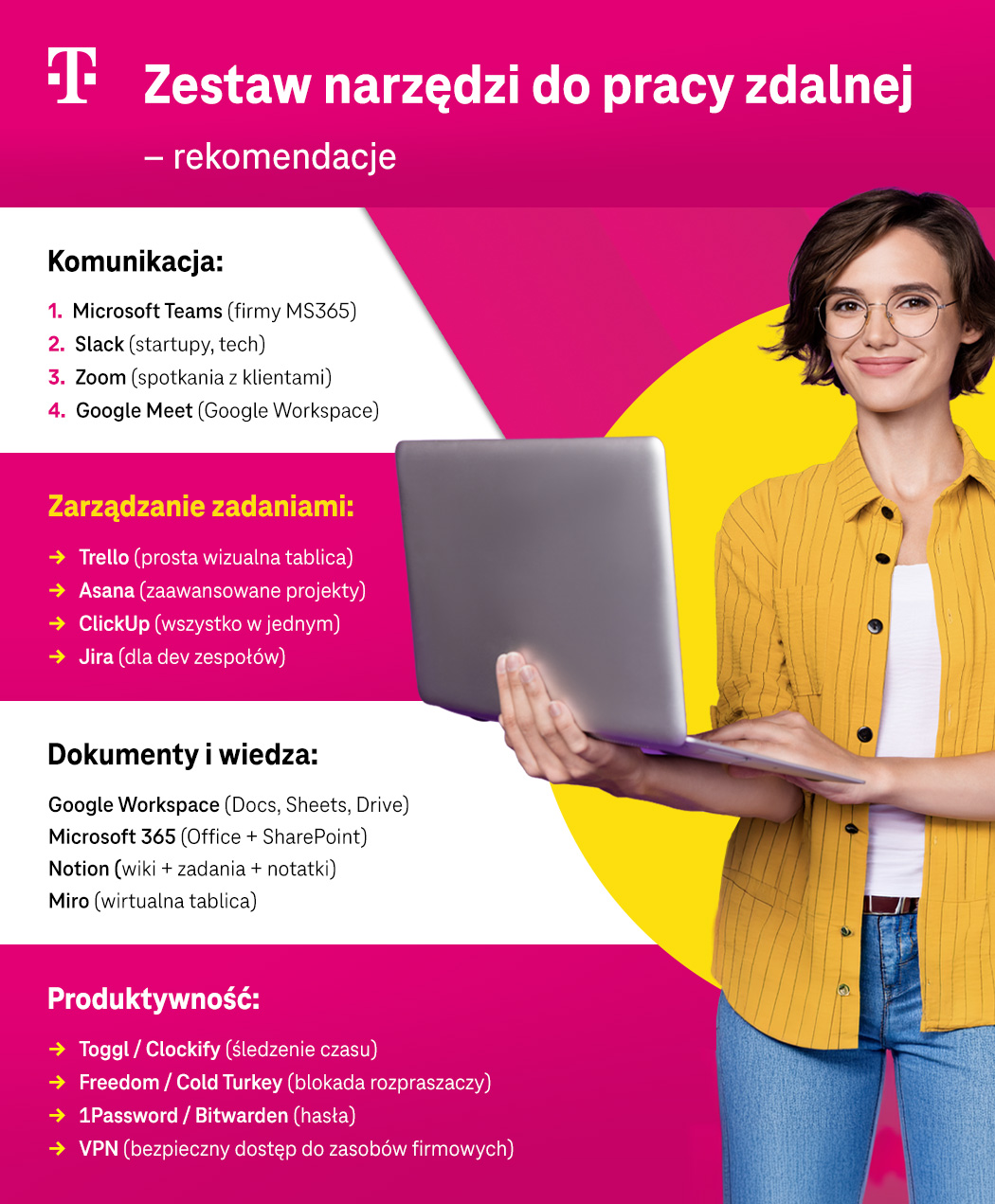
Jeśli realizowana jest praca zdalna, przydadzą się komunikator firmowy (Teams/Zoom/Meet/Slack albo ciekawa alternatywa Mattermost) oraz aplikacje do zarządzania projektami (Asana/Trello/ClickUp/Jira) i dokumentami (Google Workspace/Microsoft 365/Notion/Confluence). Warto stosować również narzędzia zwiększające produktywność i skupienie (Be Focused, Cold Turkey, Toggl Track) oraz bezpieczeństwo firmy (menedżer haseł 1Password, sieć VPN).
Co jest potrzebne, aby sprawnie i efektywnie realizować pracę zdalną? Poznaj najlepsze aplikacje, które ułatwią komunikację ze współpracownikami i klientami, zarządzanie projektami oraz prowadzenie dokumentacji firmowej.
Jeśli realizowana jest praca zdalna, przydadzą się komunikator firmowy (Teams/Zoom/Meet/Slack albo ciekawa alternatywa Mattermost) oraz aplikacje do zarządzania projektami (Asana/Trello/ClickUp/Jira) i dokumentami (Google Workspace/Microsoft 365/Notion/Confluence). Warto stosować również narzędzia zwiększające produktywność i skupienie (Be Focused, Cold Turkey, Toggl Track) oraz bezpieczeństwo firmy (menedżer haseł 1Password, sieć VPN).
SPIS TREŚCI
- Komunikacja i wideokonferencje – Teams, Zoom, Slack
- Zarządzanie projektami i zadaniami zdalnego zespołu
- Dokumenty i współpraca – Google Workspace vs Microsoft 365
- Produktywność i skupienie przy pracy zdalnej
- Jak zorganizować pracę zdalnego zespołu? Dobre praktyki
- FAQ
Komunikacja i wideokonferencje – Teams, Zoom, Slack
W obszarze komunikacji i wideokonferencji pojedynek na najlepszą aplikację toczy się głównie między czterema aplikacjami – Zoom vs Teams vs Meet vs Slack. Znaleźliśmy jednak jeszcze jeden, nie mniej ciekawy komunikator firmowy.
|
Aplikacja
|
Funkcje i zalety
|
Dla kogo
|
|
Microsoft Teams
|
|
|
|
Zoom
|
|
|
|
Google Meet
|
|
|
|
Slack
|
|
|
|
Mattermost
|
|
|
Zarządzanie projektami i zadaniami zdalnego zespołu
W tym obszarze najlepsze narzędzia do pracy zdalnej to Asana (oferuje zaawansowane zarządzanie projektami z widokami listy/tablicy/osi czasu oraz darmowy plan dla 15 osób), Trello (z wizualnymi tablicami Kanban, intuicyjną obsługą i prostym darmowym planem, który jest idealny na start) oraz ClickUp (najbardziej rozbudowana aplikacja, która zapewnia darmowy plan oraz integrację zarządzania projektami z obsługą dokumentów i czatem).
Alternatywą jest Jira z zaawansowanym raportowaniem, którą polecamy dla zespołów technicznych i Agile/Scrum/Kanban. Warto ponadto zwrócić uwagę na Linear (nowoczesną Jirę dla tech startupów) oraz Basecamp (oferuje uproszczone podejście i płaską opłatę).
Poznaj najlepsze aplikacje mobilne w obszarze zarządzania projektami online przeznaczone dla małych firm >>
Dokumenty i współpraca – Google Workspace vs Microsoft 365
Usprawnienie obiegu dokumentów i współpracy zespołowej podczas pracy zdalnej pomogą zapewnić nie tylko Google Workspace czy Microsoft 365, ale również inne aplikacje.
|
Aplikacja
|
Charakterystyka i funkcje
|
|
Google Workspace
|
|
|
Microsoft 365
|
|
|
Notion
|
|
|
Confluence
|
|
|
Miro/FigJam
|
|
Produktywność i skupienie przy pracy zdalnej
Narzędzia do pracy zdalnej pozytywnie wpływające na produktywność i koncentrację to takie, które zapewniają:
- praktyczne stosowanie techniki Pomodoro – przykłady to Forest, Be Focused i Focusmate, które ułatwiają pracę z partnerem online;
- blokowanie rozpraszaczy (stron, aplikacji) – Freedom, Cold Turkey;
- śledzenie czasu pracy z raportami i integracjami – dla małych zespołów idealne są darmowe Toggl Track czy Clockify.
Warto również korzystać z aplikacji zwiększających poziom bezpieczeństwa. Chodzi o menedżery haseł (1Password, Bitwarden – warto je stosować szczególnie przy współdzieleniu loginów) czy wirtualną sieć prywatną VPN (zaszyfruje komunikację firmową).
Jak zorganizować pracę zdalnego zespołu? Dobre praktyki
Liczy się przede wszystkim asynchroniczna komunikacja (nie wszystkie relacje muszą być spotkaniami w czasie rzeczywistym), dokumentowanie decyzji i procesów (za pomocą Notion czy Confluence) oraz regular check-in (codzienne, 15-minutowe zebrania zespołu projektowego w Teams/Zoom). Warto ponadto zadbać o widoczność pracy (Asana/Trello jako centralny punkt statusu), core hours (godziny dostępności dla całego zespołu) i onboarding zdalny (przy pomocy checklisty oraz mentora).
FAQ
1. Jakie aplikacje są niezbędne do pracy zdalnej?
Minimum to komunikator internetowy (Teams/Slack) oraz aplikacje do prowadzenia wideokonferencji (Zoom/Meet), zarządzania zadaniami (Trello/Asana) i obsługi dokumentów (Google Docs/Microsoft 365). Przyda się też menedżer haseł.
2. Czym różni się Slack od Microsoft Teams?
Slack jest skupiony na czacie oraz oferuje wątki, kanały tematyczne i setki integracji, natomiast Teams zapewnia integrację z Office 365. Slack jest lepszy dla startupów i firm bez pakietu Microsoft 365, natomiast Teams to korzystniejszy wybór podczas częstego prowadzenia wideokonferencji.
3. Jak zorganizować pracę zdalnego zespołu?
Kluczowe elementy to asynchroniczna komunikacja, dokumentacja decyzji, daily standup, widoczność zadań w PM (Asana/Trello), core hours dla dostępności oraz regularne spotkania 1:1 przez wideo.
4. Jakie narzędzie do wideokonferencji jest najlepsze?
Zwykle wybór następuje pomiędzy Zoom (najpopularniejszy i najłatwiejszy w obsłudze), Teams (najlepszy dla firm obsługujących Microsoft) i Meet (dobry do pracy w środowisku Google). Dla hobbystów polecamy Discorda.
5. Czy Notion może zastąpić pakiet biurowy?
Częściowo tak – Notion oferuje notatnik, wiki, prostą bazę danych i zadania, natomiast nie zastąpi Excela dla zaawansowanych obliczeń ani PowerPointa dla profesjonalnych prezentacji. Świetnie sprawdzi się jako uzupełnienie Google Docs lub Office.
6. Jak zarządzać dokumentami przy pracy zdalnej?
Wykorzystaj chmurę Google Drive lub OneDrive jako centrum zarządzania dokumentami. Zapewnij jasną strukturę folderów i jednolite nazewnictwo, a także nie wysyłaj plików e-mailem, ale linkuj do nich.