Poradnik dla użytkownika
Jak skonfigurować VPN na routerze domowym? Krok po kroku

Sieć VPN szyfruje połączenie internetowe i ukrywa adres IP. Ze względów bezpieczeństwa, warto z niej korzystać na co dzień. Jednym z rozwiązań jest VPN na routerze. Jak skonfigurować wirtualną sieć prywatną na tym urządzeniu i który protokół VPN wybrać?
SPIS TREŚCI
- Po co VPN na routerze? Zalety i zastosowania
- Jakie routery obsługują VPN? Wymagania sprzętowe
- Konfiguracja VPN na routerze Asus + NordVPN – krok po kroku
- WireGuard vs OpenVPN na routerze – który protokół wybrać?
- Selective routing i zaawansowane ustawienia VPN na routerze
- FAQ
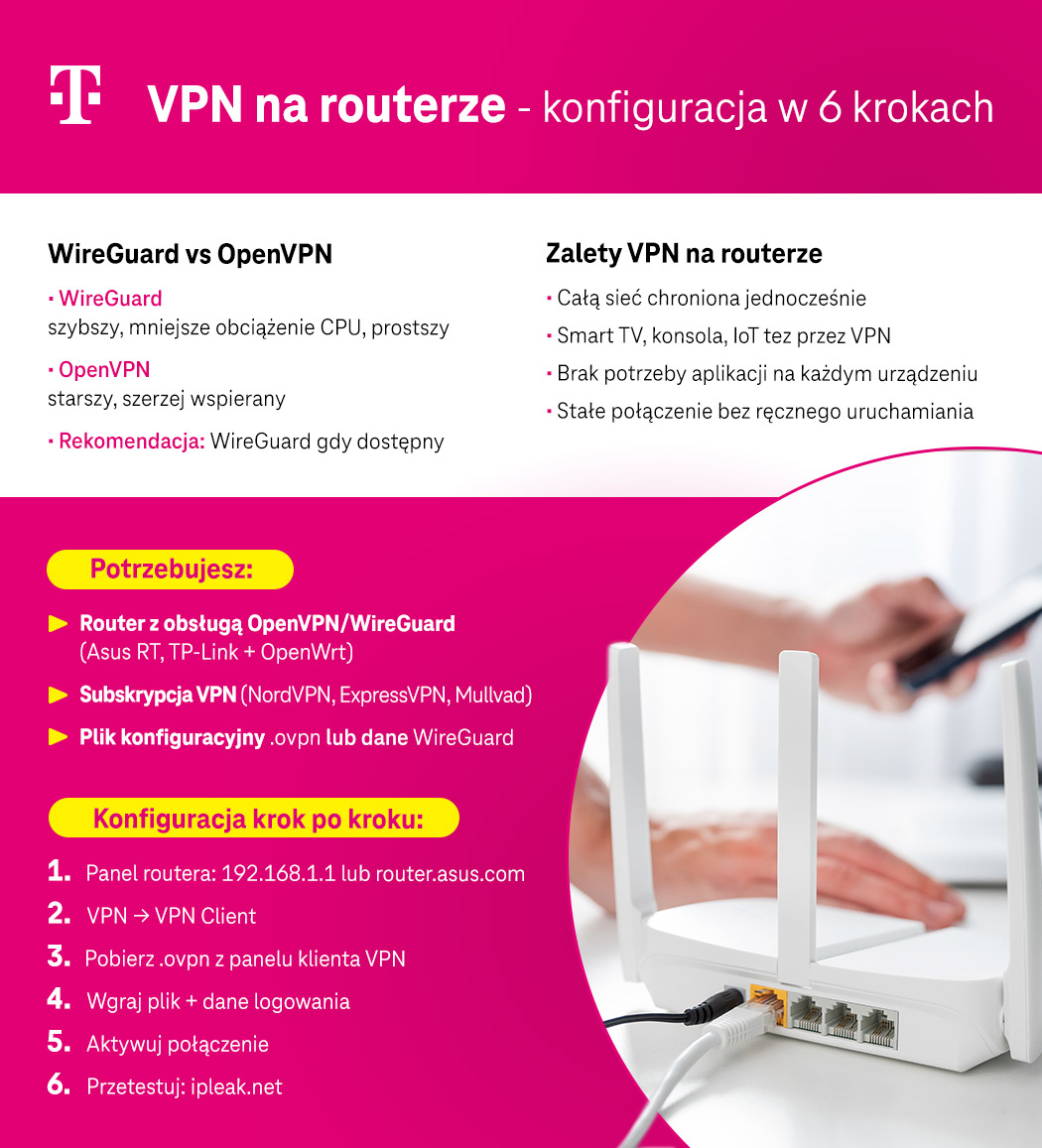
VPN na routerze powoduje, że nie trzeba włączać tej sieci na każdym urządzeniu oddzielnie, a stałe połączenie VPN działa bez potrzeby ręcznego uruchamiania aplikacji. Konfiguracja polega na przejściu do sekcji VPN Klient w routerze, wgraniu pliku.ovpn pobranego z panelu klienta NordVPN czy ExpressVPN oraz aktywowaniu, a następnie przetestowaniu połączenia za pomocą test-ipv6.com lub ipleak.net.
Po co VPN na routerze? Zalety i zastosowania
Jeśli chodzi o sieć VPN, router domowy może posłużyć do jej skonfigurowania. Takie rozwiązanie jest korzystne z kilku względów. Przede wszystkim nie trzeba uruchamiać ochrony VPN na każdym urządzeniu oddzielnie. Jedna subskrypcja VPN działa dla całej sieci domowej, na przykład na telewizorze Smart TV, konsoli, drukarce czy sprzętach łączących się z internetem rzeczy (IoT). Obejmuje ona również urządzenia bez możliwości instalacji VPN, w tym smart home.
Konfiguracja wirtualnej sieci prywatnej na routerze zapewni też stałe połączenie VPN bez konieczności ręcznego uruchamiania aplikacji. Nie bez znaczenia pozostaje to, że połączenie VPN będzie zawsze aktywne od razu po włączeniu routera.
Jakie routery obsługują VPN? Wymagania sprzętowe
Takie, które mają wbudowaną obsługę OpenVPN lub WireGuard – można to sprawdzić w specyfikacji urządzenia. Przykłady to Asus RT-serii z AsusWRT, TP-Link Archer z OpenWrt czy MikroTik. Alternatywą jest custom firmware, czyli aktualizacja routera bez obsługi VPN poprzez wgranie dodatkowego oprogramowania (DD-WRT, OpenWrt).
Przy zakupie routera przeznaczonego do obsługi sieci VPN zwróć uwagę na wydajność CPU (zalecana prędkość to min. 1 Ghz dla WireGuard). Wirtualna sieć prywatna obciąża bowiem procesor. Staraj się unikać tanich routerów, gdyż mogą generować spore opóźnienia podczas transmisji danych.
Konfiguracja VPN na routerze Asus + NordVPN – krok po kroku
Taka konfiguracja jest stosunkowo łatwa i nawet mniej doświadczony użytkownik, z pomocą naszego przewodnika, bez problemu sobie z nią poradzi. Pamiętaj, aby przed jej rozpoczęciem kupić odpowiedni router oraz subskrypcję VPN (NordVPN, ExpressVPN).
- Zaloguj się do panelu routera poprzez wpisanie adresu IP do przeglądarki.
- Przejdź do VPN -> VPN Klient.
- Pobierz plik .ovpn z panelu klienta NordVPN (lub innego dostawcy).
- Wgraj plik konfiguracyjny i wprowadź dane logowania.
- Aktywuj połączenie VPN.
- Przetestuj połączenie na test-ipv6.com lub ipleak.net.
- Opcjonalnie: skonfiguruj selective routing dla wybranych urządzeń.
WireGuard vs OpenVPN na routerze – który protokół wybrać?
VPN na routerze możesz oprzeć na jednym z kilku rozwiązań. Czym się one charakteryzują?
|
WireGuard
|
OpenVPN
|
|
|
Zestawienie warto uzupełnić jeszcze o protokół L2TP/IPSec. Jest on wprawdzie starszy niż WireGuard oraz OpenVPN (pojawił się na przełomie XX i XXI w.), ale lepiej się go obsługuje na prostszych routerach.
Spośród przedstawionych protokołów najlepszym wyborem jest WireGuard. Jak sprawdzić, czy Twój dostawca go oferuje? Niezbędne informacje znajdziesz na jego stronie internetowej albo w aplikacji/panelu klienta.
Selective routing i zaawansowane ustawienia VPN na routerze
Selective routing (split tunneling) to opcja, dzięki której tylko wybranym urządzeniom możesz przyznać dostęp do VPN. Pozwoli to na przykład omijać blokady geograficzne. Inne przydatne funkcje to:
- kill switch – blokuje internet, gdy VPN nie działa;
- DNS leak protection – zapobiega wysyłaniu zapytań do sieci poza zaszyfrowanym tunelem;
- konfiguracja różnych serwerów VPN dla odrębnych urządzeń – najwygodniej zrobić to w routerze z obsługą wielu klientów VPN;
- monitorowanie połączeń VPN na routerze – włączysz je w zakładce VPN czy System Log w panelu obsługi sprzętu.
W przypadku VPN router domowy zapewni wprawdzie wygodny sposób konfiguracji, ale w jej ramach mogą pojawić się pewne błędy. Ich przyczyną mogą być blokady nałożone przez dostawcę sieci (aby je ominąć, zmień port na TCP/UDP 443), brak dostępu do lokalnych urządzeń (włącz funkcję LAN) czy błąd uwierzytelniania (sprawdź certyfikat bezpieczeństwa).
FAQ
1. Jak zainstalować VPN na routerze?
Potrzebujesz do tego routera wspierającego OpenVPN/WireGuard. Pobierz plik .ovpn z panelu dostawcy VPN, wgraj go w ustawieniach routera (VPN -> VPN Client), a następnie aktywuj VPN i przetestuj go na test-ipv6.com albo ipleak.net.
2. Czy każdy router obsługuje VPN?
Nie – VPN obsługują wybrane routery, w tym Asus RT, TP-Link z OpenWrt czy Mikrotik. Jeśli sprzęt nie jest kompatybilny z siecią VPN, możesz go zaktualizować przez custom firmware.
3. Jaki router do VPN wybrać?
Na przykład Asus RT-AX55/58U w cenie 400–600 zł (wyróżnia go świetna relacja ceny do możliwości oraz natywna obsługa VPN), Asus RT-AX88U w cenie ok. 1000 zł (wydajniejszy CPU dla szybszego VPN) czy Mikrotik (dla zaawansowanych).
4. Czym różni się WireGuard od OpenVPN?
WireGuard jest nowszy i szybszy, poza tym generuje mniejsze obciążenie CPU i ma prostszy kod, dlatego jest rekomendowanym rozwiązaniem.
5. Czy VPN na routerze zwalnia internet?
Tak – VPN szyfruje/deszyfruje ruch i obciąża CPU routera. Poziom spadku prędkości łącza zależy jednak od protokołu (WireGuard jest znacznie szybszy niż OpenVPN) i routera (wysokiej jakości sprzęt generuje minimalne opóźnienia).
6. Jak sprawdzić, czy VPN na routerze działa?
Z urządzenia działającego w sieci wejdź na ipleak.net lub test-ipv6.com. Jeśli Twoje IP to adres serwera VPN, wszystko działa prawidłowo. Sprawdź jeszcze, czy nie ma przecieku DNS – wykonaj Extended Test.