Poradnik dla użytkownika
Bezpieczne Wi-Fi dla dzieci w domu – jak skonfigurować router?
Router to najlepsze miejsce, by jednym ustawieniem objąć ochroną wszystkie urządzenia w domu. Pokazujemy, jak włączyć kontrolę rodzicielską, ustawić bezpieczny DNS i harmonogram dostępu do internetu dla dzieci.
W wielu nowoczesnych routerach (TP-Link, ASUS, Netgear) dostępna jest funkcja kontroli rodzicielskiej. Aby ją włączyć, należy wpisać adres IP do przeglądarki i w ustawieniach routera uruchomić odpowiednią opcję (Parental Control/HomeCare). Warto skorzystać z bezpiecznego DNS-a dla dzieci (CleanBrowsing DNS, OpenDNS FamilyShield) oraz, w formie dodatkowej ochrony, z dedykowanego programu/aplikacji (ESET Parental Control, Google Family Link, Apple Screen Time, Bark).
W wielu nowoczesnych routerach (TP-Link, ASUS, Netgear) dostępna jest funkcja kontroli rodzicielskiej. Aby ją włączyć, należy wpisać adres IP do przeglądarki i w ustawieniach routera uruchomić odpowiednią opcję (Parental Control/HomeCare). Warto skorzystać z bezpiecznego DNS-a dla dzieci (CleanBrowsing DNS, OpenDNS FamilyShield) oraz, w formie dodatkowej ochrony, z dedykowanego programu/aplikacji (ESET Parental Control, Google Family Link, Apple Screen Time, Bark).
SPIS TREŚCI
- Dlaczego warto skonfigurować bezpieczne Wi-Fi dla dzieci?
- Kontrola rodzicielska w routerze
- Bezpieczny DNS dla dzieci
- Harmonogram dostępu do internetu
- Oprogramowanie do kontroli rodzicielskiej
- FAQ
Najważniejsze w skrócie
- Router to najlepsze miejsce ochrony – jednym ustawieniem obejmujesz wszystkie urządzenia w domu.
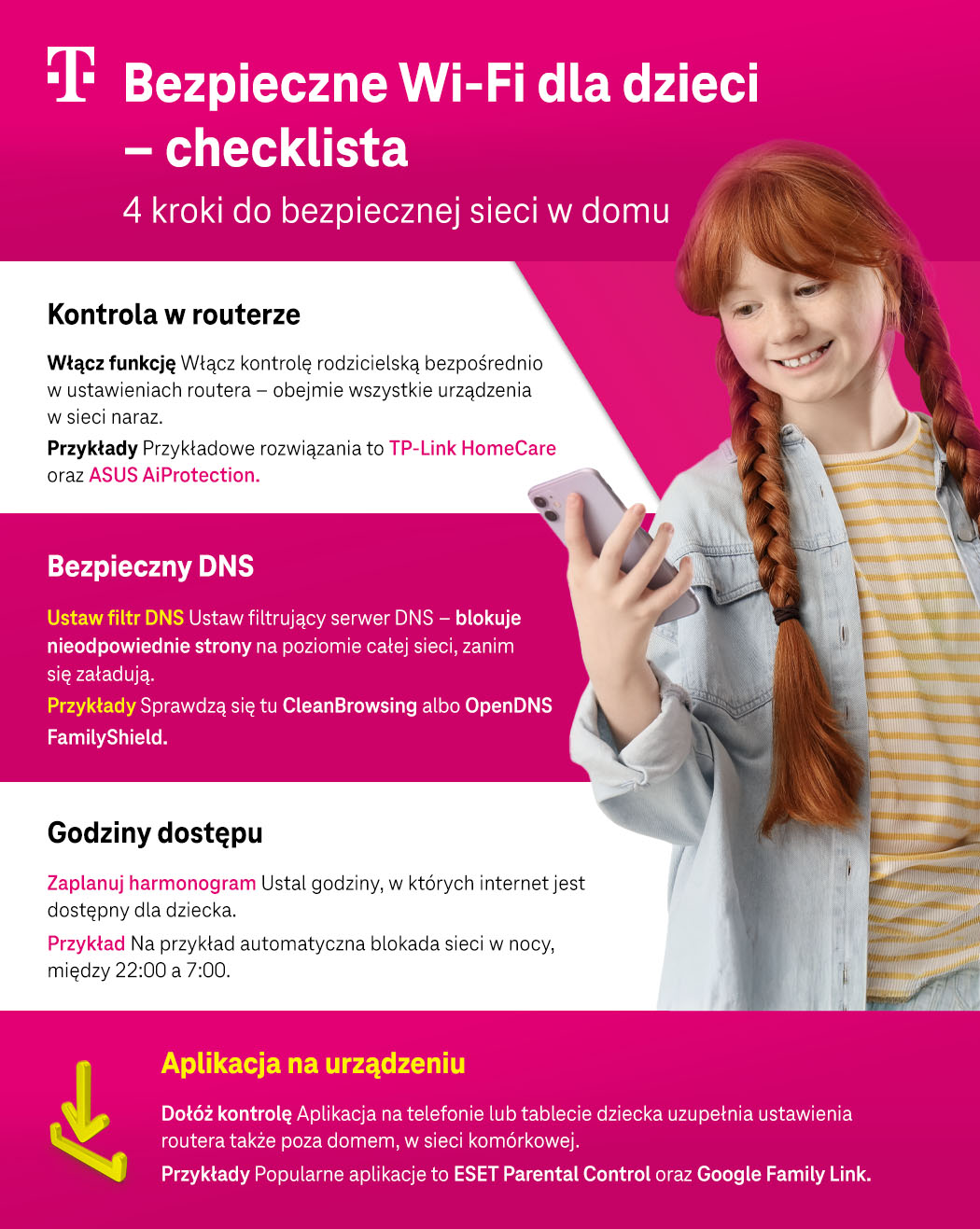
- Włącz kontrolę rodzicielską w panelu routera (adres IP często 192.168.1.1 lub 192.168.0.1), np. TP-Link HomeCare czy ASUS AiProtection.
- Ustaw bezpieczny DNS: CleanBrowsing (185.228.168.9) lub OpenDNS FamilyShield (208.67.222.123), plus wymuszenie Google SafeSearch.
- Wprowadź harmonogram: osobna sieć Wi-Fi dla dzieci z dozwolonymi godzinami i blokadą nocną (np. 22:00–7:00).
- Ochronę na routerze uzupełnij aplikacją (ESET, Google Family Link, Apple Screen Time, Bark) – najlepsze efekty daje ochrona łączona.
Warstwy ochrony dziecka w sieci
|
Warstwa ochrony
|
Narzędzie / przykład
|
Co zapewnia
|
|
Kontrola rodzicielska w routerze
|
TP-Link HomeCare, ASUS AiProtection
|
Filtry treści, harmonogram, raporty; ochrona całej sieci.
|
|
Bezpieczny DNS
|
CleanBrowsing, OpenDNS FamilyShield
|
Blokada nieodpowiednich stron na poziomie sieci.
|
|
Harmonogram dostępu
|
Osobna sieć Wi-Fi dla dzieci
|
Dozwolone godziny, blokada nocna (np. 22:00–7:00).
|
|
Aplikacja / program
|
ESET, Google Family Link, Apple Screen Time, Bark
|
Limity czasu, blokada aplikacji, lokalizacja.
|
Dlaczego warto skonfigurować bezpieczne Wi-Fi dla dzieci?
W skrócie: Konfiguracja chroni dziecko przed nieodpowiednimi treściami, nadmiernym czasem w sieci oraz pogorszeniem koncentracji i snu. Ustawienie na routerze obejmuje ochroną wszystkie urządzenia w domu naraz.
Bezpieczny internet dla dzieci pomoże Ci lepiej ochronić swoje pociechy przed zagrożeniami związanymi z nadmierną aktywnością online. Które z nich mogą mieć najbardziej destrukcyjny wpływ na rozwój młodego człowieka?
- Stykanie się przez dziecko z nieodpowiednimi treściami, które są zarezerwowane dla dorosłych. Rezultatem może być podejmowanie przez nie zachowań ryzykownych, jak sięganie po używki.
- Spędzanie przez dziecko zbyt wiele czasu w sieci. Skutkiem mogą być groźne następstwa dla zdrowia fizycznego (pogorszenie wzroku, bóle kręgosłupa, otyłość) i psychicznego (trudności w nawiązywaniu relacji w realnym świecie).
- Pogorszenie koncentracji i jakości snu. Następstwem mogą być trudności z wykonywaniem obowiązków domowych i szkolnych.
Kontrola rodzicielska w routerze
W skrócie: Wejdź w przeglądarce na adres IP routera (często 192.168.1.1 lub 192.168.0.1) i w ustawieniach włącz kontrolę rodzicielską (np. TP-Link HomeCare, ASUS AiProtection). Router chroni całą sieć naraz.
Sprawdzonym sposobem na zwiększenie bezpieczeństwa dziecka w internecie jest parental control, czyli kontrola rodzicielska. Router to najlepsze rozwiązanie z tym związane. Dlaczego? Gdyż sprzęt obejmuje ochroną całą sieć naraz. Nie trzeba więc tworzyć oddzielnych zabezpieczeń dla każdego urządzenia oddzielnie.
Większość nowoczesnych routerów (TP-Link, ASUS, Netgear) ma wbudowane funkcje z zakresu parental control. Przykłady to TP-Link HomeCare z filtrami, harmonogramem i raportami czy ASUS AiProtection stworzony we współpracy z firmą Trend Micro, w którym dostępne są blokada złośliwych stron oraz ocena bezpieczeństwa. Takie funkcje można włączyć po wpisaniu adresu IP (domyślny to często 192.168.1.1 lub 192.168.0.1) w przeglądarce i przejściu do ustawień routera.
Bezpieczny DNS dla dzieci
W skrócie: W ustawieniach routera wpisz bezpieczny DNS: CleanBrowsing (185.228.168.9) lub OpenDNS FamilyShield (208.67.222.123). Włącz też wymuszenie Google SafeSearch. DNS w routerze działa na wszystkich urządzeniach.
DNS to konfiguracja serwisów internetowych, która umożliwia blokowanie na poziomie sieci nieodpowiednich stron, a czasem również złośliwego oprogramowania. Rozwiązania tego typu z zakresu parental control, które w praktyce sprawdzają się najlepiej, to CleanBrowsing DNS (serwer 185.228.168.9, wspiera nowoczesne protokoły szyfrowania DoH i DoT) oraz OpenDNS FamilyShield (serwer 208.67.222.123, blokuje witryny wyłudzające dane za pośrednictwem phishingu). Warto ponadto włączyć wymuszenie Google SafeSearch. Pamiętaj, że DNS ustawiony w routerze działa na wszystkich podłączonych urządzeniach i zapewnia filtr zbiorczy, który jest trudny do obejścia przez dziecko.
Bezpieczne serwery DNS dla dzieci
|
Bezpieczny DNS
|
Adres serwera
|
Cechy
|
|
CleanBrowsing DNS
|
185.228.168.9
|
Wspiera szyfrowanie DoH i DoT.
|
|
OpenDNS FamilyShield
|
208.67.222.123
|
Blokuje witryny wyłudzające dane (phishing).
|
Harmonogram dostępu do internetu
W skrócie: Utwórz osobną sieć Wi-Fi dla dzieci z własnymi regułami: dozwolone godziny i blokadę nocną (np. 22:00–7:00). Pomaga to budować zdrowe nawyki i ograniczać konflikty o czas ekranowy.
Bezpieczny internet dla dzieci to taki, który zapewnia limit czasu korzystania z sieci. W tym zakresie warto włączyć osobną sieć Wi-Fi dla dzieci z własnymi regułami, obejmującymi ograniczenie możliwości podejmowania aktywności online do wybranych godzin i blokadę nocną (na przykład od 22:00 do 7:00). Taki harmonogram uczy młodych ludzi zdrowych nawyków i redukuje konflikty w rodzinie o czas ekranowy.
Oprogramowanie do kontroli rodzicielskiej
W skrócie: Ochronę w routerze uzupełnij aplikacją: ESET Parental Control (Android), Google Family Link (Android/iOS), Apple Screen Time (iOS) lub Bark (Android/iOS). Najlepsze efekty daje ochrona łączona.
Parental control na poziomie routera warto uzupełnić o specjalny program/aplikację. Które rozwiązania są szczególnie polecane?
|
Aplikacja
|
System
|
Wybrane funkcje
|
|
ESET Parental Control
|
|
|
|
Google Family Link
|
|
|
|
Apple Screen Time
|
|
|
|
Bark
|
|
|
Pamiętaj, że najlepsze efekty daje ochrona łączona, realizowana za pośrednictwem zarówno routera, jak i programu/aplikacji parental control.
FAQ
1. Jak zablokować nieodpowiednie treści na routerze?
W panelu routera, w sekcji Parental Control/HomeCare, włącz filtrowanie kategorii treści. Alternatywą jest bezpieczny DNS (CleanBrowsing DNS, OpenDNS FamilyShield), obejmujący całą sieć.
2. Jak ustawić godziny dostępu do internetu dla dzieci na routerze?
W panelu routera stwórz osobny profil/sieć dla dzieci i ustaw harmonogram korzystania przez nich z internetu. Warto wprowadzić blokadę nocną, na przykład w godzinach 22:00–7:00.
3. Czy router TP-Link ma wbudowaną kontrolę rodzicielską?
Tak – TP-Link oferuje funkcję HomeCare z filtrami treści, harmonogramem i raportami aktywności. Jej dostępność zależy jednak od modelu.
4. Jaki router ma najlepszą kontrolę rodzicielską?
Sporo nowoczesnych routerów oferuje zaawansowaną parental control. Sprawdzone rozwiązania to HomeCare od TP-Link oraz AiProtection od ASUS i Trend Micro. Przed zakupem routera zawsze warto sprawdzić, czy wybrany model jest wyposażony w funkcję kontroli rodzicielskiej.
5. Jak skonfigurować bezpieczny DNS dla dzieci?
W ustawieniach routera wpisz adres bezpiecznego DNS-a, na przykład 185.228.168.9 (CleanBrowsing) lub 208.67.222.123 (OpenDNS FamilyShield). DNS ustawiony w routerze to wygodne rozwiązanie, gdyż działa na wszystkich podłączonych urządzeniach i nie trzeba go konfigurować na każdym z nich oddzielnie.
6. Dlaczego lepiej ustawić kontrolę rodzicielską na routerze niż na każdym urządzeniu?
Router obejmuje ochroną całą sieć naraz, więc nie musisz konfigurować zabezpieczeń osobno na każdym urządzeniu. Filtr działa zbiorczo i jest trudniejszy do obejścia przez dziecko.
7. Co to jest bezpieczny DNS i jak działa?
DNS to konfiguracja usług internetowych, która pozwala blokować nieodpowiednie strony na poziomie sieci, a czasem także złośliwe oprogramowanie. Ustawiony w routerze działa na wszystkich podłączonych urządzeniach.
8. Jaką aplikację do kontroli rodzicielskiej wybrać?
Na Androida sprawdzi się ESET Parental Control, na oba systemy Google Family Link i Bark, a na iOS – Apple Screen Time. Oferują m.in. limity czasu, blokadę aplikacji i lokalizację.
9. O jakich porach warto włączyć blokadę nocną internetu?
Często stosuje się blokadę na przykład od 22:00 do 7:00. Pomaga to chronić sen dziecka i budować zdrowe nawyki korzystania z sieci.
10. Czy sama kontrola na routerze wystarczy?
Najlepsze efekty daje ochrona łączona – kontrola rodzicielska na routerze uzupełniona o dedykowany program lub aplikację. Warto też włączyć bezpieczny DNS i harmonogram dostępu.