Poradnik dla użytkownika
Jak zrobić backup całego telefonu – Android i iPhone – przewodnik

Jak przenieść dane na nowy telefon? Jeśli zadajesz sobie takie pytanie, przeczytaj nasz artykuł. Podpowiemy Ci, jak przeprowadzić backup telefonu Android oraz iPhone i jak przywrócić dane z kopii zapasowej.
Backup telefonu jest potrzebny przed wymianą urządzenia na nowy, oddaniem go do serwisu, resetem fabrycznym sprzętu czy aktualizacją systemu. W przypadku iPhone’a można go wykonać w chmurze iCloud lub na komputerze (backup lokalny), a urządzenia z Androidem – z poziomu ustawień telefonu oraz komputera, chmury (Google One) bądź jednej z aplikacji: Google Foto, SMS Backup & Restore, Samsung Smart Switch.
Backup telefonu jest potrzebny przed wymianą urządzenia na nowy, oddaniem go do serwisu, resetem fabrycznym sprzętu czy aktualizacją systemu. W przypadku iPhone’a można go wykonać w chmurze iCloud lub na komputerze (backup lokalny), a urządzenia z Androidem – z poziomu ustawień telefonu oraz komputera, chmury (Google One) bądź jednej z aplikacji: Google Foto, SMS Backup & Restore, Samsung Smart Switch.
SPIS TREŚCI
- Co obejmuje pełny backup telefonu?
- Jak zrobić backup iPhone'a – iCloud i komputer?
- Jak zrobić backup Androida – Google i metody lokalne?
- Jak przenieść dane na nowy telefon?
- Jak przywrócić telefon z kopii zapasowej?
- FAQ
Co obejmuje pełny backup telefonu?
Android oraz iPhone oferują możliwość wygodnego wykonania kopii zapasowej danych. Warto ją przeprowadzić zawsze przed zmianą telefonu, aktualizacją systemu, resetem fabrycznym i naprawą sprzętu w serwisie, aby zabezpieczyć dane przed ich bezpowrotną utratą.
Co obejmuje backup telefonu?
- Kontakty.
- Historię połączeń i SMS-y.
- Zdjęcia oraz filmy.
- Ustawienia i dane aplikacji.
- Hasła i pęki kluczy.
- Kalendarz oraz notatki.
Kopia zapasowa nie dotyczy natomiast zakupionych aplikacji. Po wymianie telefonu trzeba je więc ponownie pobrać z Google Play/App Store.
Jak zrobić backup iPhone'a – iCloud i komputer?
Możesz do tego wykorzystać chmurę iCloud lub komputer Mac. Optymalnym rozwiązaniem jest zastosowanie obu metod równocześnie (iCloud na co dzień, a komputer na przykład przed wymianą telefonu).
|
|
Kopia zapasowa iPhone przez:
|
|
|
iCloud
|
komputer
|
|
|
Ścieżka dostępu
|
|
|
|
Rodzaj backupu
|
|
|
|
Charakterystyka
|
|
|
Jak zrobić backup Androida – Google i metody lokalne?
Backup telefonu Android można przeprowadzić za pomocą jednej z kilku metod.
|
Metoda backupu
|
Charakterystyka
|
|
Ustawienia telefonu
|
|
|
Google Foto
|
|
|
Google One (chmura)
|
|
|
SMS
|
|
|
Backup lokalny
|
|
|
Samsung Smart Switch
|
|
A jak sprawdzić datę ostatniego backupu? Wejdź w ustawienia swojego telefonu, a następnie iCloud → Kopia zapasowa iCloud (iPhone) bądź Google → Kopia zapasowa Google.
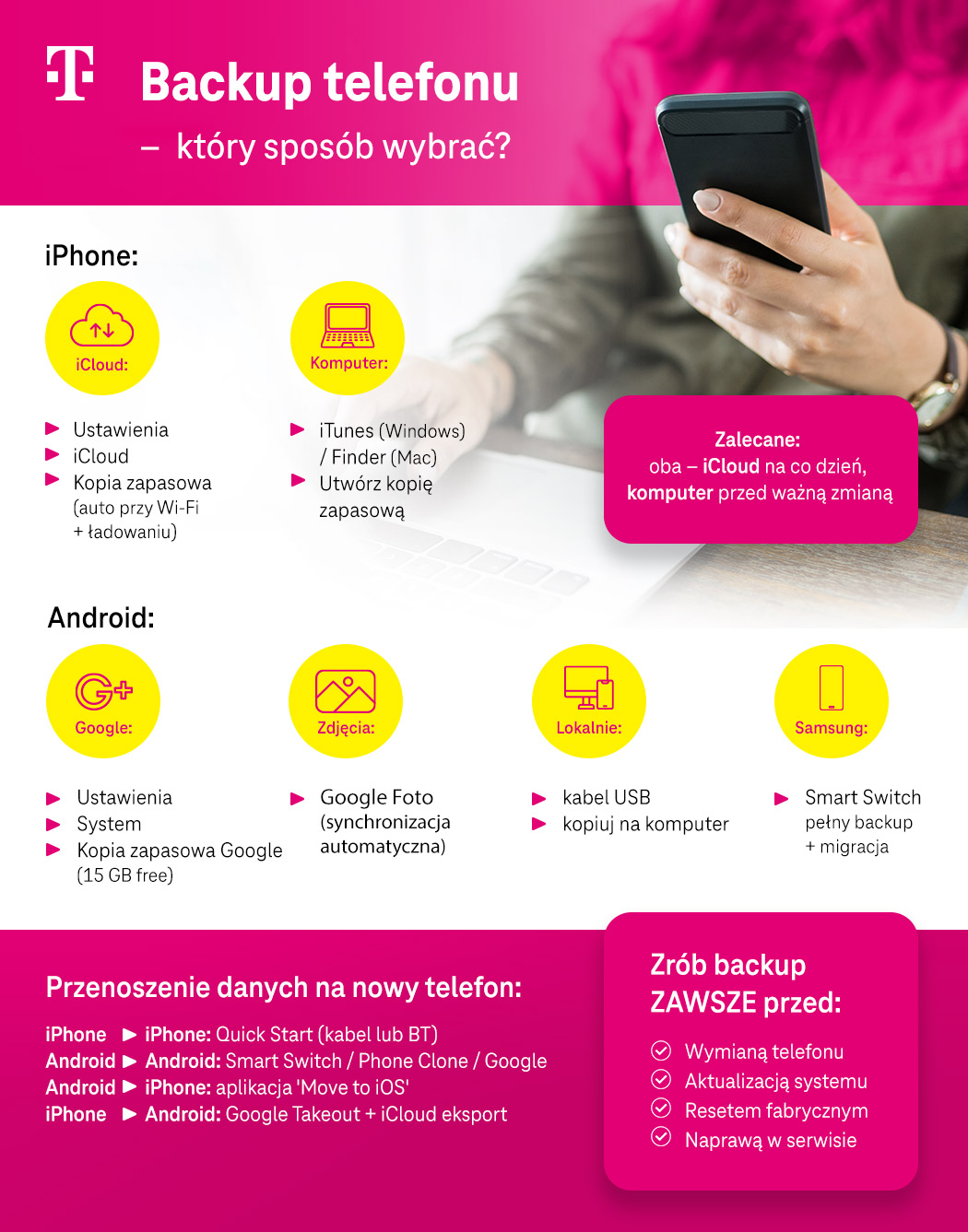
Jak przenieść dane na nowy telefon?
Ścieżka dostępu różni się w zależności od tego, między jakimi telefonami przenosi się dane.
- iPhone → iPhone – najszybszą metodą jest Quick Start przez kabel lub Bluetooth.
- Android → Android – Smart Switch Samsung, Phone Clone Huawei/Honor lub przywrócenie z Google.
- Android → iPhone – aplikacja Move to iOS przenosi kontakty, wiadomości, zdjęcia, kalendarze.
- iPhone → Android – eksport ręczny przez Google Takeout i iCloud.
Jak przywrócić telefon z kopii zapasowej?
W przypadku iPhone’a przy pierwszym uruchomieniu wybierz opcję „Odtwórz z kopii iCloud” lub podłącz sprzęt do komputera i wykorzystaj iTunes/Finder. Na Androidzie przy konfiguracji nowego telefonu zaloguj się na swoje konto Google i zaznacz poprzednie urządzenie.
Co zrobić, gdy backup jest uszkodzony? Warto spróbować ominąć wadliwy plik/pliki i przywracać pojedyncze elementy, na przykład przez aplikacje Google Zdjęcia czy Kontakty Google. W przypadku poważniejszej awarii warto zwrócić się o pomoc w odzyskaniu danych do profesjonalnej firmy.
FAQ
1. Jak zrobić pełny backup iPhone'a na komputerze?
Podłącz iPhone’a do komputera Mac (za pomocą Findera) lub Windows (iTunes) → zaufaj komputerowi → kliknij „Utwórz kopię zapasową”. Opcjonalnie włącz szyfrowanie, które zapisuje hasła i dane dotyczące zdrowia.
2. Jak wykonać kopię zapasową Androida na Dysk Google?
Ścieżka dostępu do odpowiedniej opcji wygląda następująco: Ustawienia → System → Kopia zapasowa → Kopia zapasowa Google → włącz i kliknij „Wykonaj kopię teraz”. Zdjęcia warto jednak synchronizować osobno przez Google Foto. W chmurze Google One do dyspozycji masz 15 GB danych za darmo.
3. Czy iCloud automatycznie tworzy backup telefonu?
Tak, ale tylko, gdy iPhone jest podłączony do zasilania i zablokowany oraz ma dostęp do sieci Wi-Fi. Backup można sprawdzić w następujący sposób: Ustawienia → [Twoje imię] → iCloud → Kopia zapasowa iCloud.
4. Jak przywrócić telefon z kopii zapasowej?
Na iPhonie przy pierwszym uruchomieniu wybierz opcję „Odtwórz z kopii iCloud”. Możesz też podłączyć telefon do komputera Mac. W przypadku Androida przy konfiguracji nowego telefonu zaloguj się na konto Google i wybierz poprzednie urządzenie.
5. Co obejmuje backup telefonu – czy zapisuje zdjęcia i kontakty?
Tak – pełny backup zapisuje zarówno zdjęcia i kontakty, jak również SMS-y, filmy, ustawienia, dane aplikacji i hasła. Nie dotyczy on natomiast zainstalowanych aplikacji, które po wymianie telefonu trzeba ponownie pobrać ze sklepu Google Play/App Store.
6. Jak przenieść dane ze starego telefonu na nowy?
Wszystko zależy od tego, jakich telefonów dotyczy migracja danych: iPhone → iPhone – Quick Start przez Bluetooth/kabel; Android → Android – Smart Switch Samsung lub Google; Android → iPhone – aplikacja Move to iOS; iPhone → Android – eksport ręczny przez Google Takeout.