Poradnik dla użytkownika
Jak zrobić kopię zapasową kontaktów z telefonu? Poradnik krok po kroku

Wiedza na temat tego, jak przenieść kontakty z telefonu na telefon, przyda się np. przy wymianie starego urządzenia na nowe. Jak zrobić kopię zapasową kontaktów i przenieść je na kartę SIM czy z Androida na iPhone’a? W jaki sposób można odzyskać utracone kontakty?
SPIS TREŚCI
- Jak zrobić kopię zapasową kontaktów?
- Jak zapisać kontakty na koncie Google?
- Jak przenieść kontakty z telefonu na telefon?
- Jak przenieść kontakty na kartę SIM?
- Jak przenieść kontakty z Androida na iPhone'a?
- Jak odzyskać utracone kontakty?
- FAQ
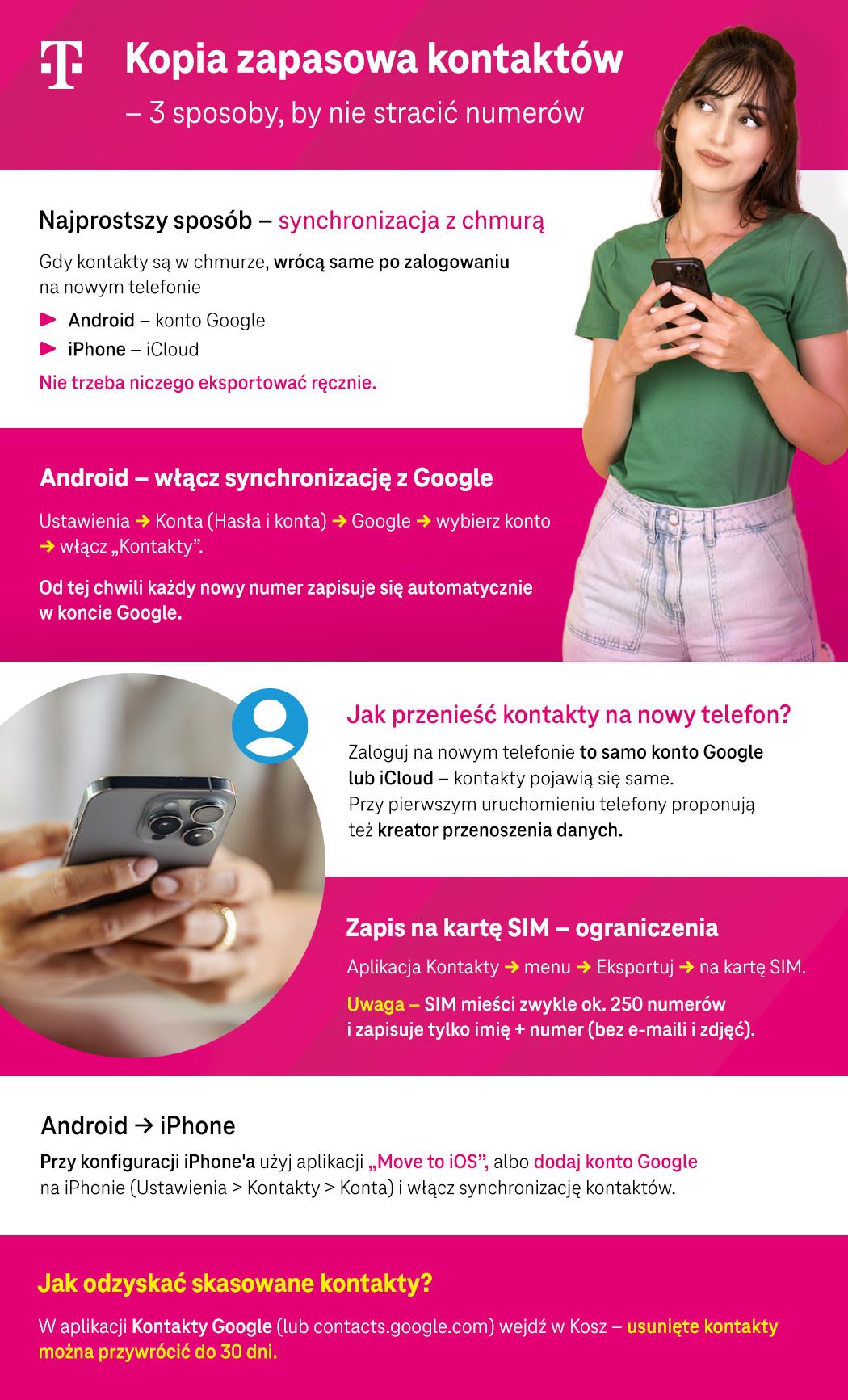
Kopia zapasowa kontaktów przechowywanych na telefonie jest możliwa za pomocą chmury Google/iCloud, pliku VCF lub karty SIM. Chmura to najwygodniejsza i najbezpieczniejsza metoda (dzięki automatycznej synchronizacji i braku limitów), ale wiąże się z ograniczoną prywatnością danych.
Taką prywatność zapewnią plik VCF oraz karta SIM, ale w ich przypadku istnieje ryzyko całkowitej utraty kontaktów po zniszczeniu/zgubieniu/kradzieży nośnika.
Taką prywatność zapewnią plik VCF oraz karta SIM, ale w ich przypadku istnieje ryzyko całkowitej utraty kontaktów po zniszczeniu/zgubieniu/kradzieży nośnika.
Najważniejsze w skrócie
- Najwygodniejszą i najbezpieczniejszą metodą wykonania kopii zapasowej kontaktów jest automatyczna ich synchronizacja na koncie Google/iCloud z możliwością zarządzania nimi zdalnie, za pomocą internetu.
- Inne metody to plik tekstowy VCF i karta SIM. Zapewnią one lepszą prywatność danych, ale wiąże się z nimi ryzyko utraty kontaktów z powodu zniszczenia czy kradzieży nośnika, na którym są zapisane.
- Aby przenieść kontakty z telefonu na telefon, najwygodniej jest zalogować się na nowym urządzeniu na to samo konto Google/iCloud.
- W celu przeniesienia kontaktów na kartę SIM w ustawieniach aplikacji Kontakty zaznacz Zarządzanie kontaktami/Ustawienia → Eksport → Eksportuj na kartę SIM.
- Przeniesienie kontaktów z Androida na iPhone’a jest możliwe po dodaniu konta Google na iPhonie lub poprzez aplikację Move to iOS.
- Utracone kontakty można odzyskać z poziomu Kosza (w przypadku danych z ostatnich 30 dni) lub chmury.
Jak zrobić kopię zapasową kontaktów?
Do wyboru masz jedną z trzech metod.
|
Metoda
|
Charakterystyka
|
Zalety
|
Wady
|
|
Chmura
|
|
|
|
|
VCF
|
|
|
|
|
Karta SIM
|
|
|
|
Którą z metod wybrać? Najwygodniejszą i najbezpieczniejszą jest chmura. Jeśli jednak szczególną uwagę zwracasz na kwestie dotyczące prywatności danych, wybierz plik VCF, a gdy jesteś tradycjonalistą, polecamy kartę SIM.
Jak zapisać kontakty na koncie Google?
Włącz synchronizację kontaktów na Androidzie, dzięki czemu stworzysz automatyczny backup (każdy nowy numer będzie się automatycznie zapisywał na koncie Google). Jak to zrobić?
Ustawienia → Konta i kopia zapasowa/Hasła i konta → Konto Google → włącz „Kontakty”.
Jak przenieść kontakty z telefonu na telefon?
Najprościej – zaloguj się na nowym telefonie na to samo konto Google lub iCloud, dzięki czemu kontakty pojawią się same. Przy pierwszym uruchomieniu smartfon może też zaproponować kreator przenoszenia danych, w tym kontaktów. Gdy go włączysz, postępuj według wskazówek wyświetlanych na ekranie.
Jak przenieść kontakty na kartę SIM?
To proste – w aplikacji Kontakty wybierz kolejno Zarządzanie kontaktami/Ustawienia → Eksport → Eksportuj na kartę SIM. Ale pamiętaj o ograniczeniach – tylko 250 numerów i zapis wyłącznie nazwy oraz numeru (bez maila czy zdjęcia).
Jak przenieść kontakty z Androida na iPhone'a?
Zastosuj jeden z dwóch sposobów.
- Dodaj konto Google na iPhonie (Ustawienia → Kontakty → Konta) i włącz synchronizację kontaktów.
- Podczas konfiguracji iPhone’a użyj aplikacji Move to iOS, która jest wbudowana w to urządzenie (ale trzeba ją pobrać na telefon z Androidem ze sklepu Google Play), i postępuj zgodnie z pojawiającą się na ekranie instrukcją.
Jak odzyskać utracone kontakty?
W aplikacji Kontakty Google (lub na contacts.google.com) wejdź w Kosz – usunięte kontakty można przywrócić do 30 dni. Dobrym sposobem jest również kopia zapasowa kontaktów utworzona w chmurze (Google – Więcej → Cofnij zmiany, iCloud – Odzyskiwanie danych → Przywróć kontakty).
FAQ
1. Jak zrobić kopię zapasową kontaktów?
Najlepiej zsynchronizuj je z kontem Google lub iCloud. Możesz też wyeksportować je do pliku VCF, a najbardziej tradycyjnym sposobem jest karta SIM, która ma jednak spore ograniczenia (limit numerów, możliwość zapisu tylko nazwy i numeru, bez e-maila czy zdjęcia).
2. Jak przenieść kontakty z telefonu na telefon?
Zaloguj się na swoje konto Google czy iCloud na nowym telefonie – kontakty zsynchronizują się automatycznie.
3. Jak zapisać kontakty na koncie Google?
Włącz automatyczną synchronizację kontaktów w ustawieniach konta Google na Androidzie.
4. Jak przenieść kontakty na kartę SIM?
W aplikacji Kontakty wybierz opcję „Eksportuj na kartę SIM”. Pamiętaj jednak, że zapis na karcie SIM wiąże się z limitem miejsca (zwykle 250 numerów i brak maili oraz zdjęć).
5. Jak przenieść kontakty z Androida na iPhone'a?
Skorzystaj z aplikacji Move to iOS albo dodaj konto Google na iPhonie i włącz synchronizację.
6. Jak odzyskać utracone kontakty?
Za pomocą Kosza w Kontaktach Google (w przypadku kontaktów z ostatnich 30 dni) lub po przywróceniu kopii zapasowej w chmurze.