Poradnik dla użytkownika
Jak drukować z telefonu? Poradnik krok po kroku

Z telefonu wydrukujesz dokument, PDF lub zdjęcie na większości nowych drukarek: przez Wi-Fi, Wi-Fi Direct albo aplikację producenta. Pokazujemy, jak połączyć telefon z drukarką na Androidzie i iPhonie oraz co zrobić, gdy w domu nie ma sieci Wi-Fi.
SPIS TREŚCI
- Jak połączyć telefon z drukarką?
- Jak drukować z Androida?
- Jak drukować z iPhone'a?
- Jak wydrukować zdjęcie i PDF z telefonu?
- Czy można drukować z telefonu bez Wi-Fi?
- Aplikacja do drukowania z telefonu – którą wybrać?
- Telefon nie widzi drukarki – co zrobić?
- FAQ
Drukowanie z telefonu jest możliwe po podłączeniu smartfona i drukarki do tej samej sieci albo użyciu Wi-Fi Direct lub aplikacji producenta, np. Canon PRINT, Brother iPrint&Scan. W telefonie z Androidem otwórz dokument, zaznacz ⋮ lub „Udostępnij” oraz wybierz „Drukuj”, drukarkę i opcje drukowania. Na iPhonie w AirPrint zaznacz „Udostępnij” i „Drukuj”, a następnie wybierz drukarkę i opcje drukowania.
Najważniejsze w skrócie
- Drukowanie z telefonu jest możliwe, jeśli drukarka działa w identycznej sieci jak smartfon i jest kompatybilna z technologiami Mopria (Android) bądź AirPrint (iPhone).
- Drukowanie z Androida obejmuje następujące kroki – otwórz dokument → ⋮ lub Udostępnij → Drukuj → wybierz drukarkę → ustaw kopie, kolor, rozmiar → ikona drukarki.
- Drukowanie z iPhone’a w AirPrint działa tak – Udostępnij → Drukuj → wybierz drukarkę → opcje → Drukuj.
- Drukować z telefonu można bez dostępu do Wi-Fi – za pośrednictwem Wi-Fi Direct, kabla USB OTG (tylko na Androidzie) lub Bluetootha.
- Drukowanie jest możliwe także z poziomu aplikacji producenta – wybierz dedykowaną dla danej marki apkę albo Moprię dostępną na Androida (gdy korzystasz ze sprzętów różnych producentów).
Jak połączyć telefon z drukarką?
Potrzebujesz drukarki Wi-Fi, która działa w tej samej sieci co telefon i obsługuje technologię Mopria (Android) bądź AirPrint (iPhone). Zgodność możesz sprawdzić na pudełku, w instrukcji urządzenia albo na stronie producenta. Pierwsze połączenie warto zrealizować za pośrednictwem dedykowanej dla danej marki aplikacji (Canon PRINT, Brother iPrint&Scan, Epson iPrint czy HP – dawniej HP Smart).
Jak drukować z Androida?
Poszczególne kroki wyglądają tak: otwórz dokument → ⋮ lub Udostępnij → Drukuj → wybierz drukarkę → ustaw kopie, kolor, rozmiar → ikona drukarki. Gdy drukarki nie ma na liście, wybierz Ustawienia → Połączone urządzenia → Ustawienia połączeń → Drukowanie, a następnie włącz domyślną usługę lub zainstaluj wtyczkę producenta.
Zweryfikuj podane nazwy sekcji/opcji, gdyż mogą się one różnić w zależności od wersji Androida (szczególnie w przypadku nowszych jego wydań, czyli 15/16).
Jak drukować z iPhone'a?
W AirPrint zaznacz Udostępnij → Drukuj → wybierz drukarkę → opcje → Drukuj. W przypadku braku AirPrint pozostaje aplikacja producenta drukarki.
Jak wydrukować zdjęcie i PDF z telefonu?
- Zdjęcie – Galeria/Zdjęcia → Udostępnij → Drukuj (wybierz papier fotograficzny 10 × 15 cm i jakość).
- PDF – otwórz plik w Dysku Google, Adobe Acrobat lub Plikach (iOS) → Drukuj.
Zdjęcia wykonane na telefonie możesz też wydrukować w punkcie foto albo fotokiosku zlokalizowanym np. w galerii handlowej.
Czy można drukować z telefonu bez Wi-Fi?
Tak, są na to 3 sposoby.
- Wi-Fi Direct – drukarka tworzy własną sieć, przy czym trzeba się z nią połączyć w ustawieniach Wi-Fi telefonu.
- Kabel USB OTG w przypadku Androida.
- Bluetooth – ten sposób sprawdzi się w przypadku małych drukarek do zdjęć, np. Canon Selphy, HP Sprocket, Instax.
Aplikacja do drukowania z telefonu – którą wybrać?
W skrócie: jeśli używasz sprzętu określonej marki, postaw na dedykowaną apkę. Gdy jednak korzystasz z urządzeń różnych producentów (np. w domu i w pracy), świetnym wyborem jest apka Mopria Print Service. Działa ona jednak tylko na Androidzie.
|
Aplikacja
|
System
|
Drukowanie z telefonu
|
Funkcje
|
|
HP
|
|
|
|
|
Canon PRINT
|
|
|
|
|
Epson iPrint
|
|
|
|
|
Brother iPrint&Scan
|
|
|
|
|
Mopria Print Service
|
|
|
|
Podsumowanie: pod kątem funkcjonalności poszczególne aplikacje wyglądają podobnie. Jeśli chcesz używać uniwersalnej apki, która obsłuży różne urządzenia, polecamy Moprię, która współpracuje z drukarkami wielu marek. Minusem jest to, że jest ona dostępna jedynie na Androida.
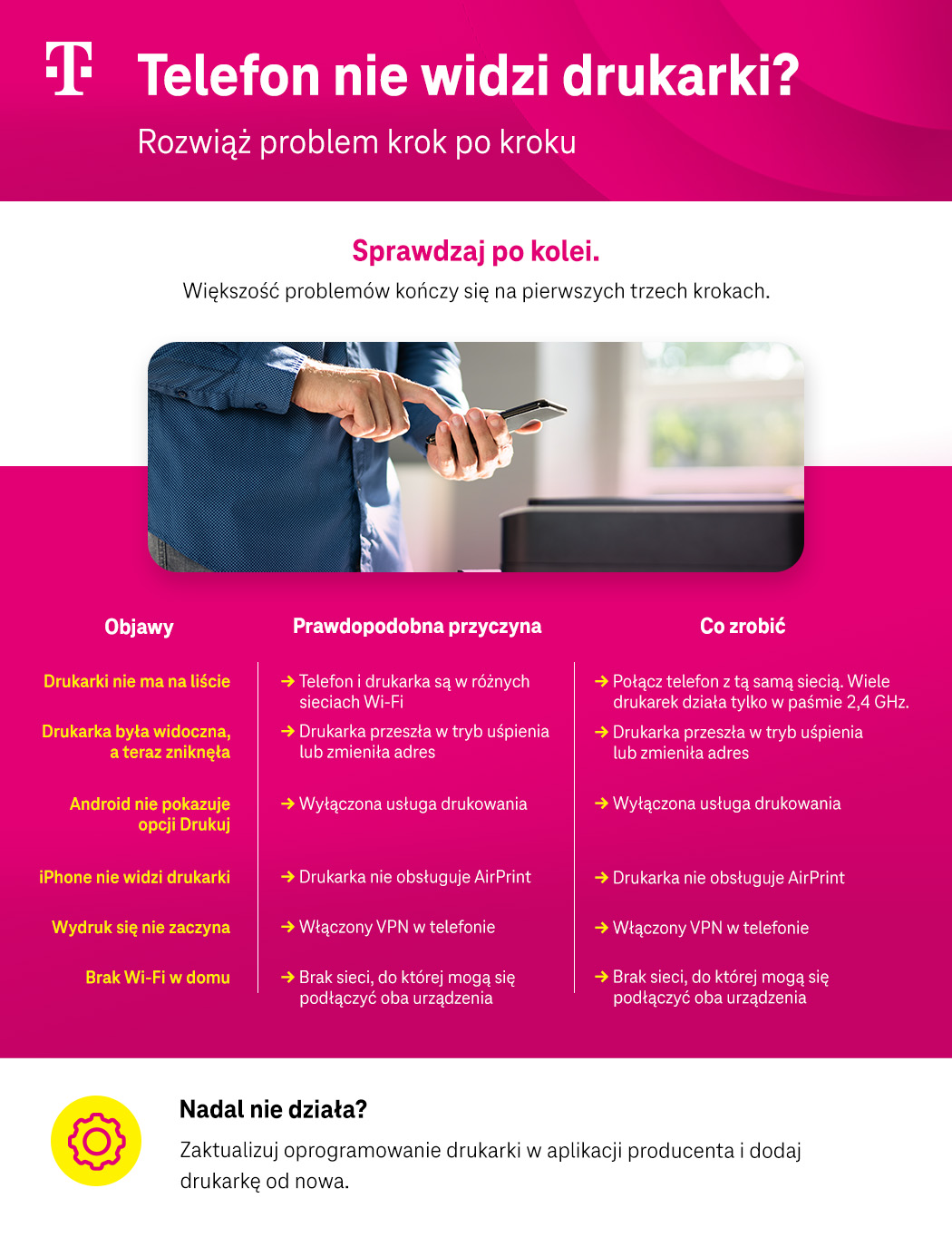
Telefon nie widzi drukarki – co zrobić?
Przyczyną może być to, że telefon i drukarka działają w różnych sieciach albo pasmach (2,4 GHz vs 5 GHz) Wi-Fi (rozwiązaniem jest wybór jednej sieci/pasma), drukarka przeszła w stan uśpienia (trzeba ją zrestartować) albo usługa drukowania została wyłączona (pomoże ponowne jej uruchomienie w ustawieniach telefonu). Gdy telefon nie widzi drukarki, może to być też spowodowane włączonym VPN-em (a więc wyłącz go na czas drukowania) czy brakiem sieci (w tej sytuacji uruchom Wi-Fi Direct w drukarce). Jeśli powyższe sposoby nie zadziałają, zaktualizuj oprogramowanie drukarki i dodaj ją od nowa do telefonu.
FAQ
1. Jak wydrukować coś z telefonu?
W telefonie z Androidem otwórz plik, wybierz „Udostępnij” lub ⋮, zaznacz „Drukuj”, wskaż drukarkę w tej samej sieci Wi-Fi, ustaw kopie, kolor i rozmiar druku, a na koniec wybierz ikonę drukarki.
2. Jak połączyć telefon z drukarką?
Podłącz oba urządzenia do tej samej sieci Wi-Fi albo użyj Wi-Fi Direct lub aplikacji producenta.
3. Czy można drukować z telefonu bez Wi-Fi?
Tak, przez Wi-Fi Direct, kabel USB OTG (opcja dostępna tylko na Androidzie) lub Bluetooth.
4. Jak drukować z iPhone'a?
Przez AirPrint – Udostępnij → Drukuj → wybierz drukarkę → opcje → Drukuj.
5. Jak wydrukować zdjęcie z telefonu?
W Galerii/Zdjęciach wybierz „Udostępnij” i „Drukuj”, a następnie ustaw papier 10 × 15 cm i jakość. Możesz też udać się do punktu foto albo fotokiosku.
6. Jak wydrukować PDF z telefonu?
Otwórz PDF w Dysku Google, Adobe Acrobat lub Plikach (iOS) i wybierz „Drukuj”.